Ez az oldal a Yabune Home ügyfeleinek szól: itt találod a leggyakoribb teendőket — belépés, az alkalmazás telepítése új telefonra, új felhasználó felvétele, a kapcsolati beállítások ellenőrzése és a hibabejelentés. Ha valami nincs itt, írj a [email protected] címre.
- Belépés a rendszeredbe
- A Home Assistant alkalmazás telepítése új telefonra
- Új felhasználó hozzáadása
- Az alkalmazás kapcsolati beállításainak ellenőrzése
- Hibabejelentés
Belépés a rendszeredbe
Az okosotthonod böngészőből és az alkalmazásból is ugyanazon a címen érhető el: https://[rendszernév].yabune-home.hu/ — a rendszernevet az átadáskor kaptad meg. Ha nem találod, írj a [email protected] címre, és megírjuk.
Mindig azzal a felhasználónévvel és jelszóval jelentkezz be, amit az átadáskor kaptál, vagy amit te magad hoztál létre. A bejelentkező képernyőn pipáld be a „Bejelentkezve maradok” lehetőséget, hogy ne kelljen minden alkalommal újra beírni.
A Home Assistant alkalmazás telepítése új telefonra
Telefoncserénél vagy egy új családtag telefonján az alábbi sorrendben érdemes haladni. A leggyakoribb hiba, hogy az első beállítás otthoni wifin történik — ilyenkor az alkalmazás csak a belső címet jegyzi meg, és otthonról elmenve nem éri el a rendszert.
- Töltsd le a Home Assistant alkalmazást: Google Play · App Store.
- Az első indításnál kapcsold ki a wifit, és mobilhálózaton lépj be — így a külső cím kerül az alkalmazásba.
- Az okosotthon címe ugyanaz, mint böngészőben: https://[rendszernév].yabune-home.hu/
- Engedélyezz mindent, amit az alkalmazás kér (értesítések, helymeghatározás) — ezek kellenek a riasztásokhoz és az otthon/távol felismeréshez.
- Jelentkezz be a saját felhasználóneveddel és jelszavaddal, és pipáld be a „Bejelentkezve maradok” lehetőséget.
- Otthon, wifin, ellenőrizd a kapcsolati beállításokat is (lentebb).
Új felhasználó hozzáadása
Minden családtagnak érdemes saját belépést adni — így külön értesítéseket kaphat, és látszik, ki mikor van otthon. Új felhasználót adminisztrátori joggal rendelkező fiókból tudsz felvenni.
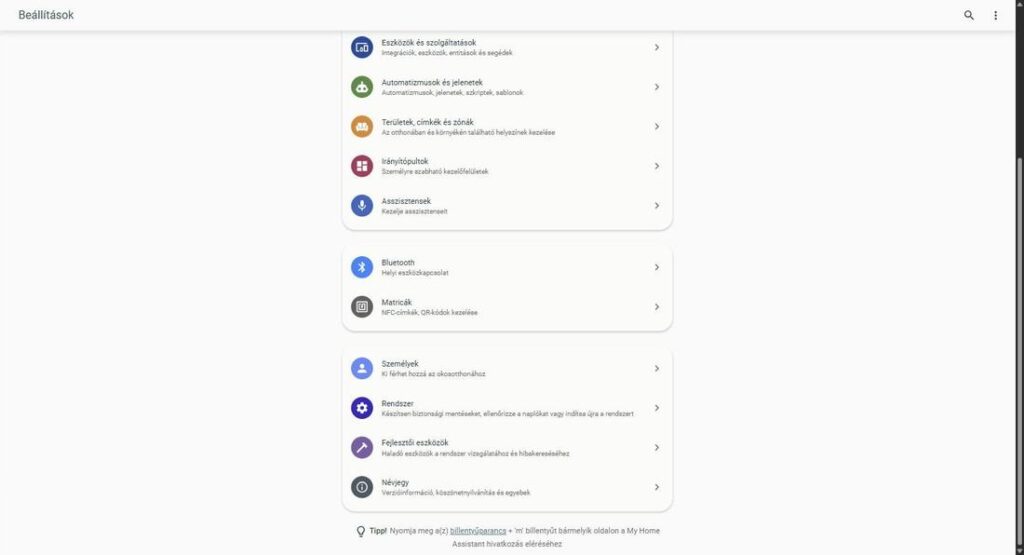
- Lépj be a rendszeredbe, és a bal oldali menü alján kattints a fogaskerékre: Beállítások.
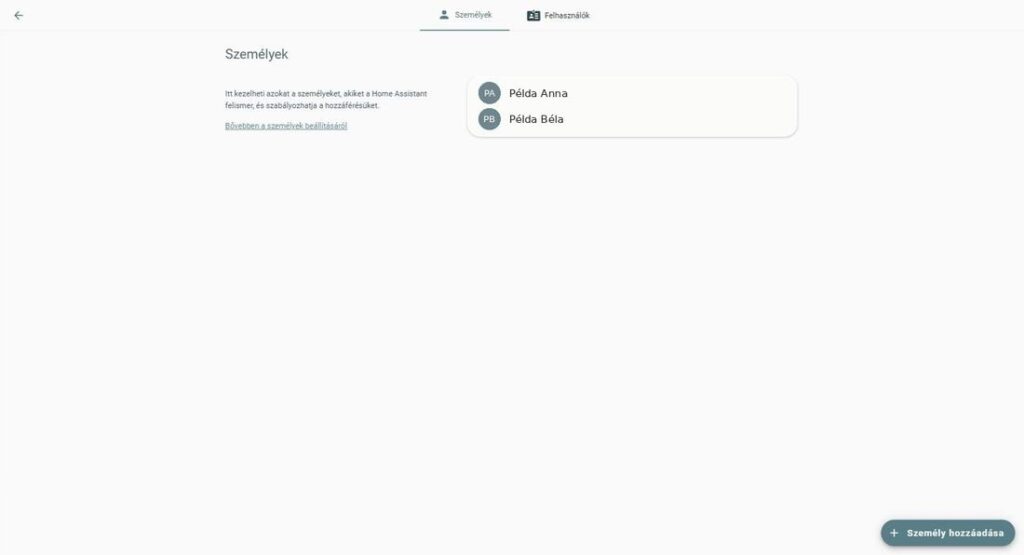
- Görgess le, és válaszd a Személyek menüpontot („Ki férhet hozzá az okosotthonához”).
- Jobb alul nyomd meg a + Személy hozzáadása gombot.
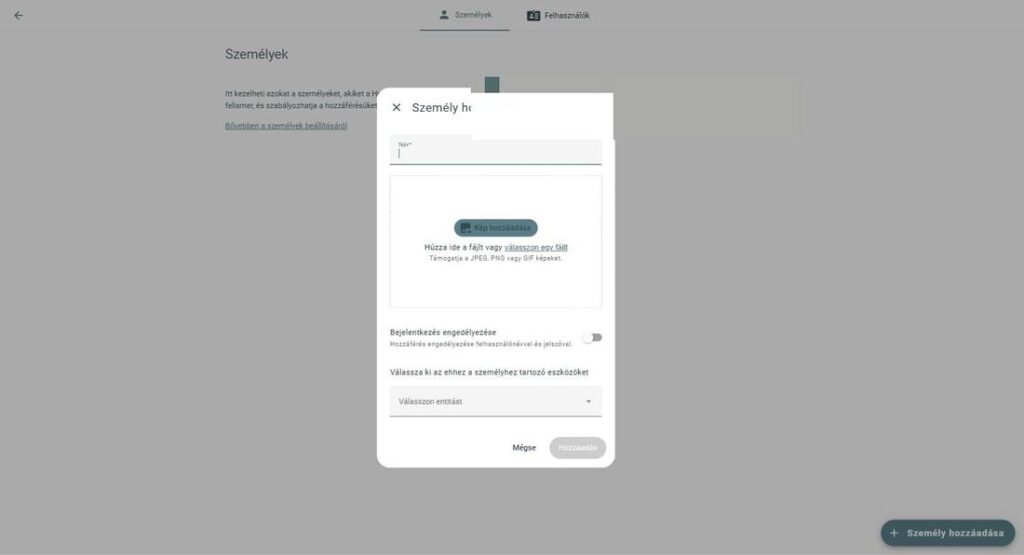
- Add meg a nevet, és kapcsold be a „Bejelentkezés engedélyezése” kapcsolót — enélkül a személy csak a jelenlét-követésben szerepel, belépni nem tud.
- Adj meg egy felhasználónevet és jelszót. Az adminisztrátori jogot csak akkor kapcsold be, ha az illető beállításokat is módosít majd — a mindennapi használathoz nem kell.
- Hozzáadás — kész. Az új felhasználó a fenti lépésekkel telepítheti az alkalmazást a saját telefonjára.
Az alkalmazás kapcsolati beállításainak ellenőrzése
Az okosotthonod két úton érhető el: otthonról a belső (helyi hálózati) címen, máshonnan a Yabune távoli elérésén keresztül. Ha az alkalmazásban a belső cím és az otthoni wifi neve is be van állítva, a rendszer akkor is működik otthonról, ha a távoli elérés átmenetileg nem üzemel. Ezt egyszer érdemes ellenőrizni minden telefonon, amin az alkalmazás fut.
- Az alkalmazásban: Beállítások → Companion alkalmazás (Android) vagy Beállítások → Companion App (iPhone).
- A lista tetején a rendszered neve áll — koppints rá.
- Ellenőrizd, hogy a Belső kapcsolati URL (Internal connection URL) ki van-e töltve.
- Androidon ellenőrizd az Otthoni hálózat Wi-Fi SSID mezőt is — ide az otthoni wifi neve kerül.
Ha bármelyik mező üres, vagy nem vagy biztos az értékben, írj a [email protected] címre — megírjuk, mit kell beírni. Ne találgass: rossz belső cím esetén az alkalmazás otthon nem éri el a rendszert.
Hibabejelentés
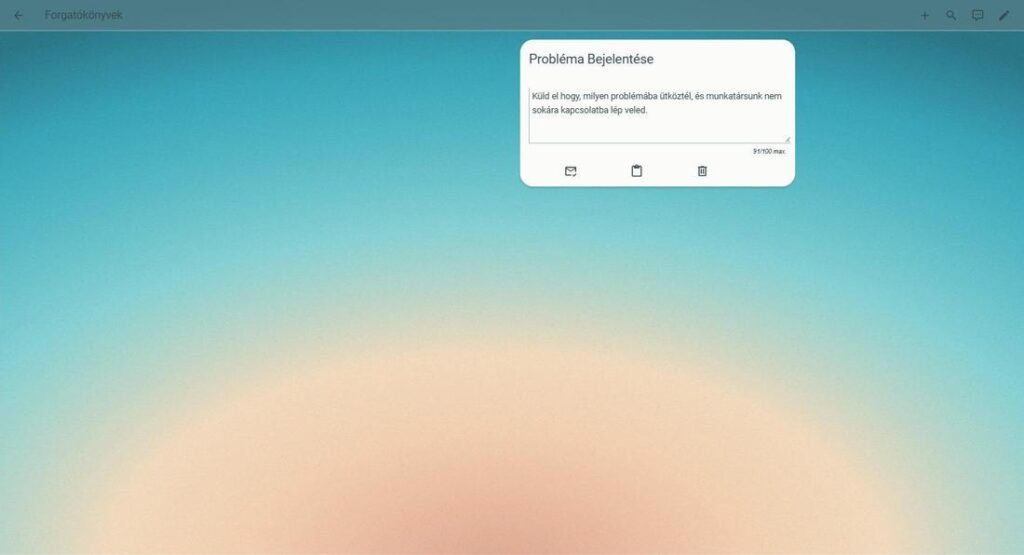
Ha valami nem úgy működik, ahogy kellene, a leggyorsabb út a rendszeredbe épített bejelentő: a jelzés közvetlenül a hibajegy-rendszerünkbe érkezik, és munkatársunk felveszi veled a kapcsolatot.
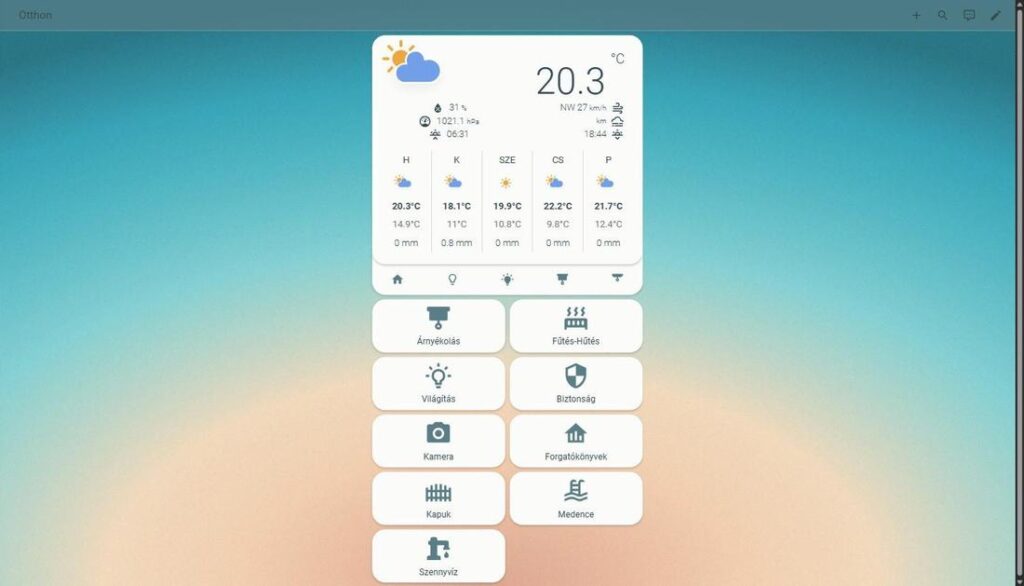
- A főképernyőn koppints a Forgatókönyvek csempére.
- A Probléma bejelentése mezőbe írd le röviden, mit tapasztalsz — mi nem működik, mióta, és melyik helyiségben (legfeljebb 100 karakter).
- Koppints a küldés (boríték) ikonra.
Ha magát a felületet sem éred el, vagy hosszabb leírást, képet küldenél: [email protected]. A levél tárgyába írd be a rendszered nevét, a szövegbe pedig azt, hogy mi nem működik, mióta, és hogy otthonról vagy távolról próbáltad.
Kérdésed van?
Ügyfeleinknek egyetlen címünk van, minden kérdésre ez a leggyorsabb: [email protected]. Hibát a fenti bejelentővel, minden mást levélben.
Írok a supportnak